PyTorch安装过程记录
一、安装 Anaconda
下载地址:Anaconda | Individual Edition。
二、下载 CUDA
首先查看自己电脑 GPU 版本,方便下载对应版本的 pytorch,有下面两种方式:
-
打开 NVIDIA 控制面板:
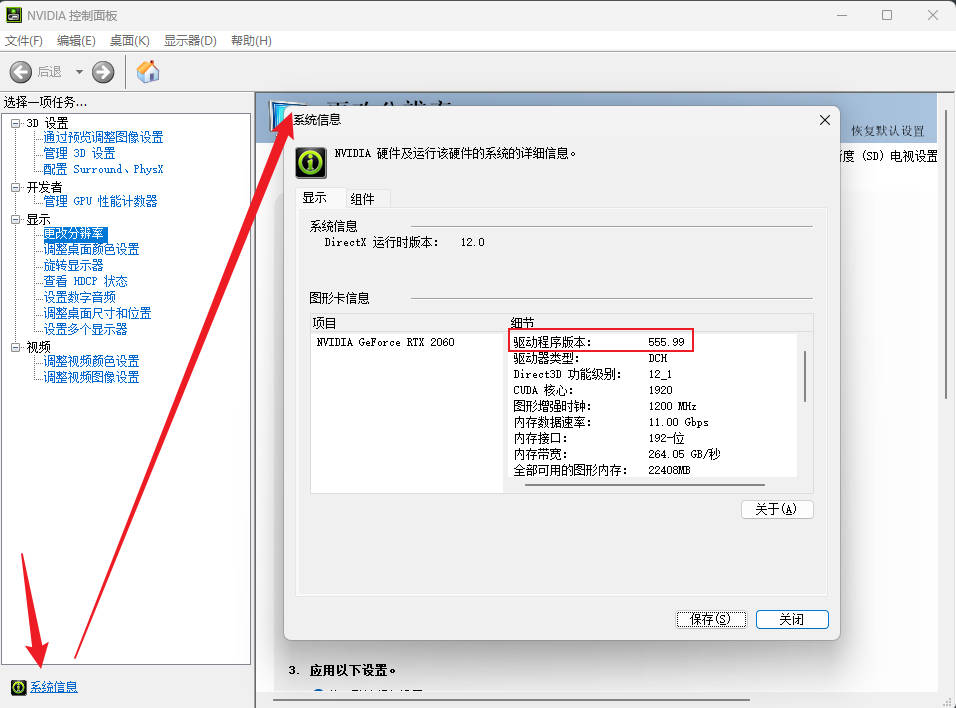
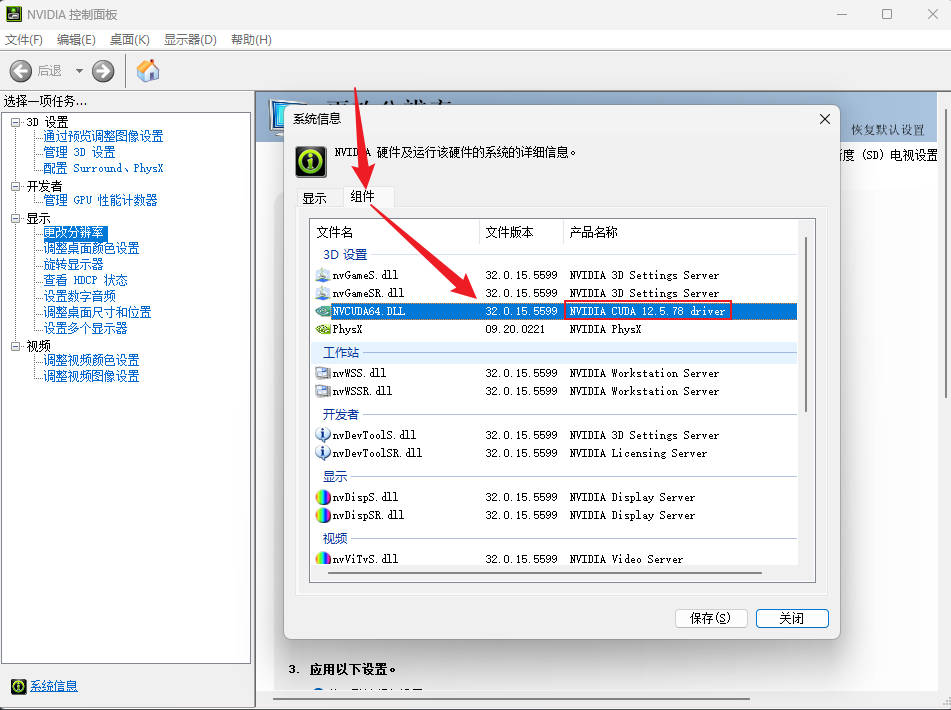
-
cmd 输入
nvidia-smi:
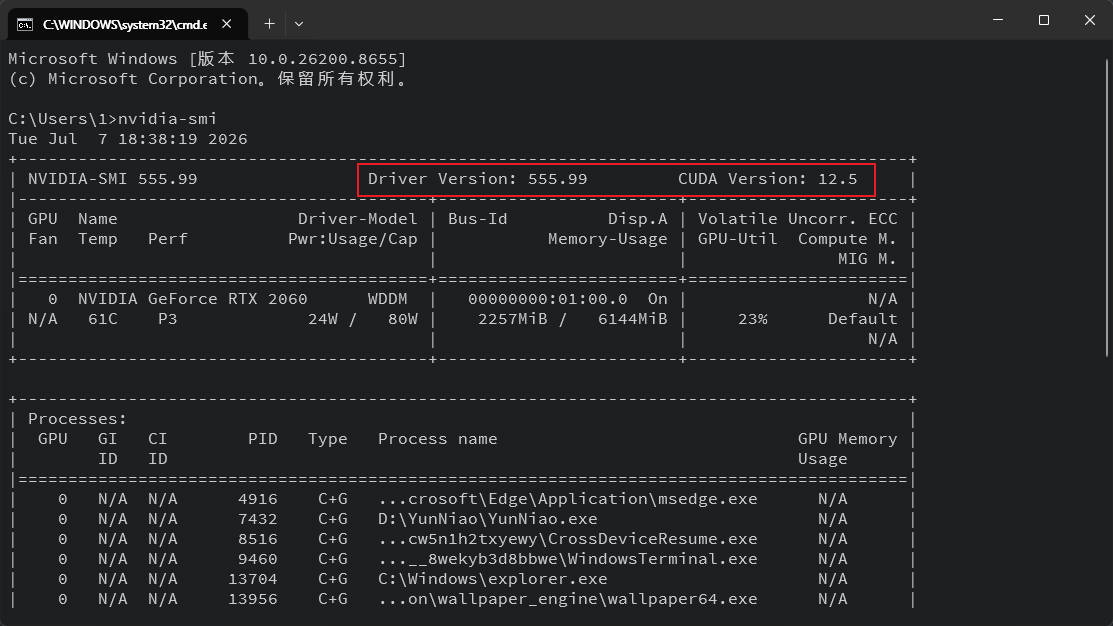
根据自己显卡驱动版本来选择正确版本的 PyTorch 下载(详见 CUDA Toolkit):
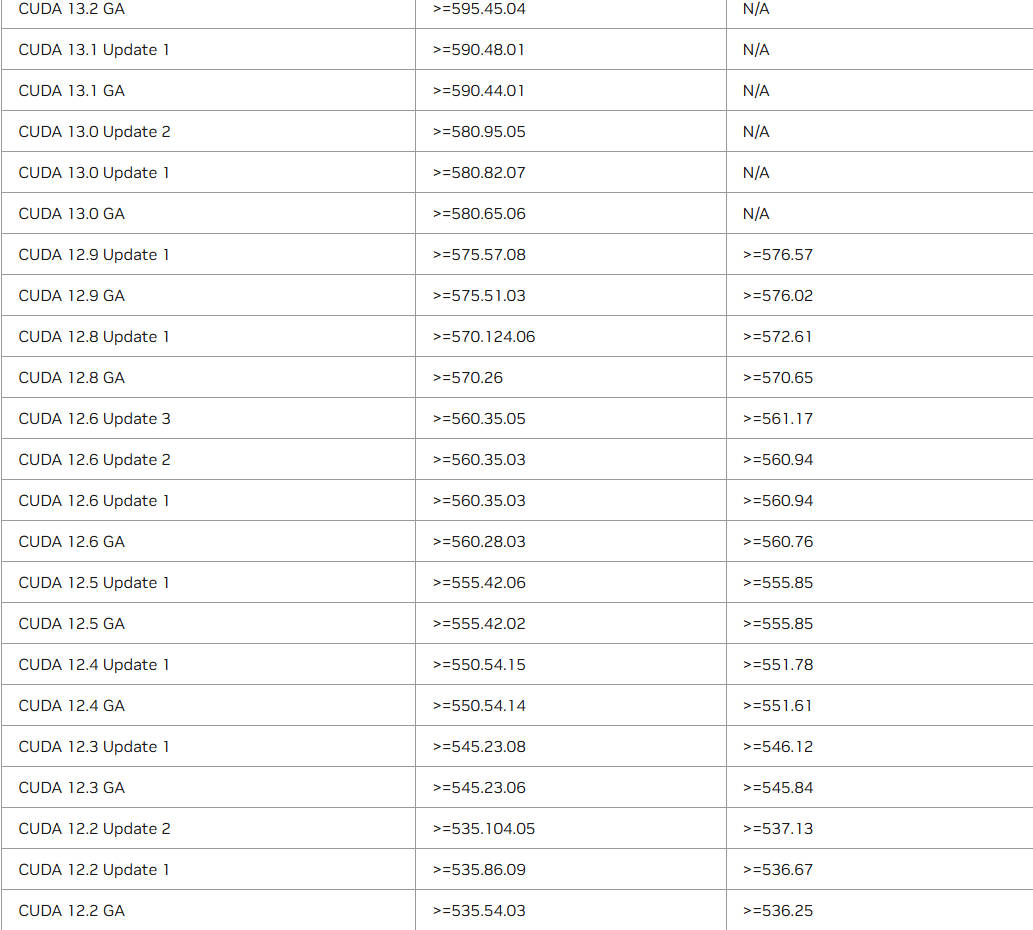
进入官网:CUDA Toolkit Archive | NVIDIA Developer。
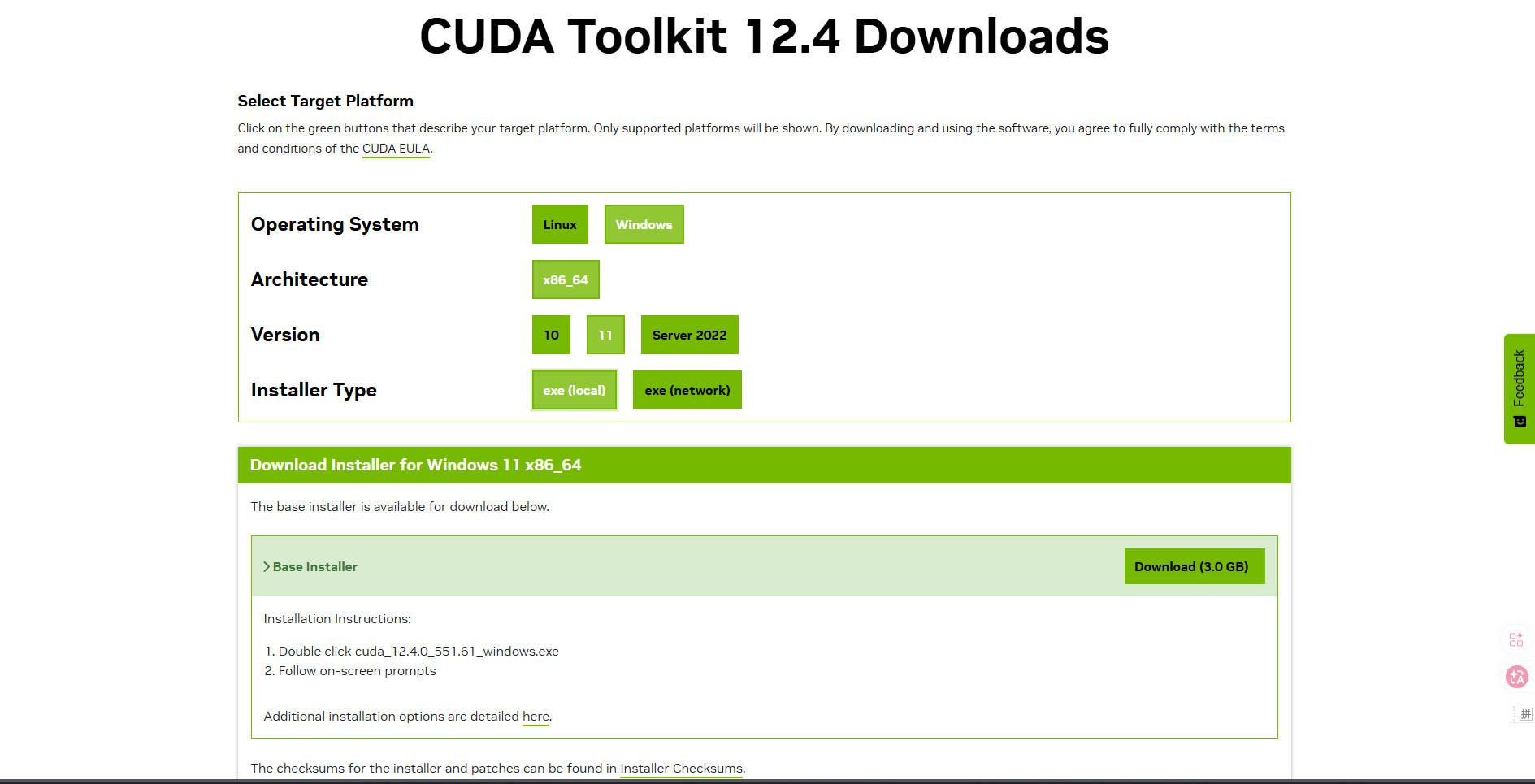
注意:这里选择的版本不能高于你的显卡驱动里面那个版本号,我选择的是 12.4。
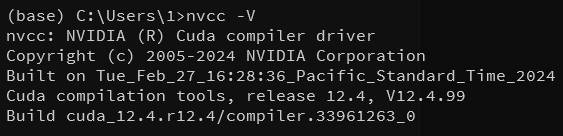
安装好后打开 Anaconda Prompt,输入命令:
1 | |
三、下载 pytorch 和 pytorchvision
下载好 Anaconda 后,打开 Anaconda Prompt 创建一个新环境,防止电脑安装了其他版本的 PyTorch 从而产生冲突。在 Anaconda Prompt 中输入conda create -n 新环境名字 python=版本号,如下所示:
1 | |
然后进入该环境:
1 | |
下面准备开始安装 PyTorch。
进入 PyTorch 官网,
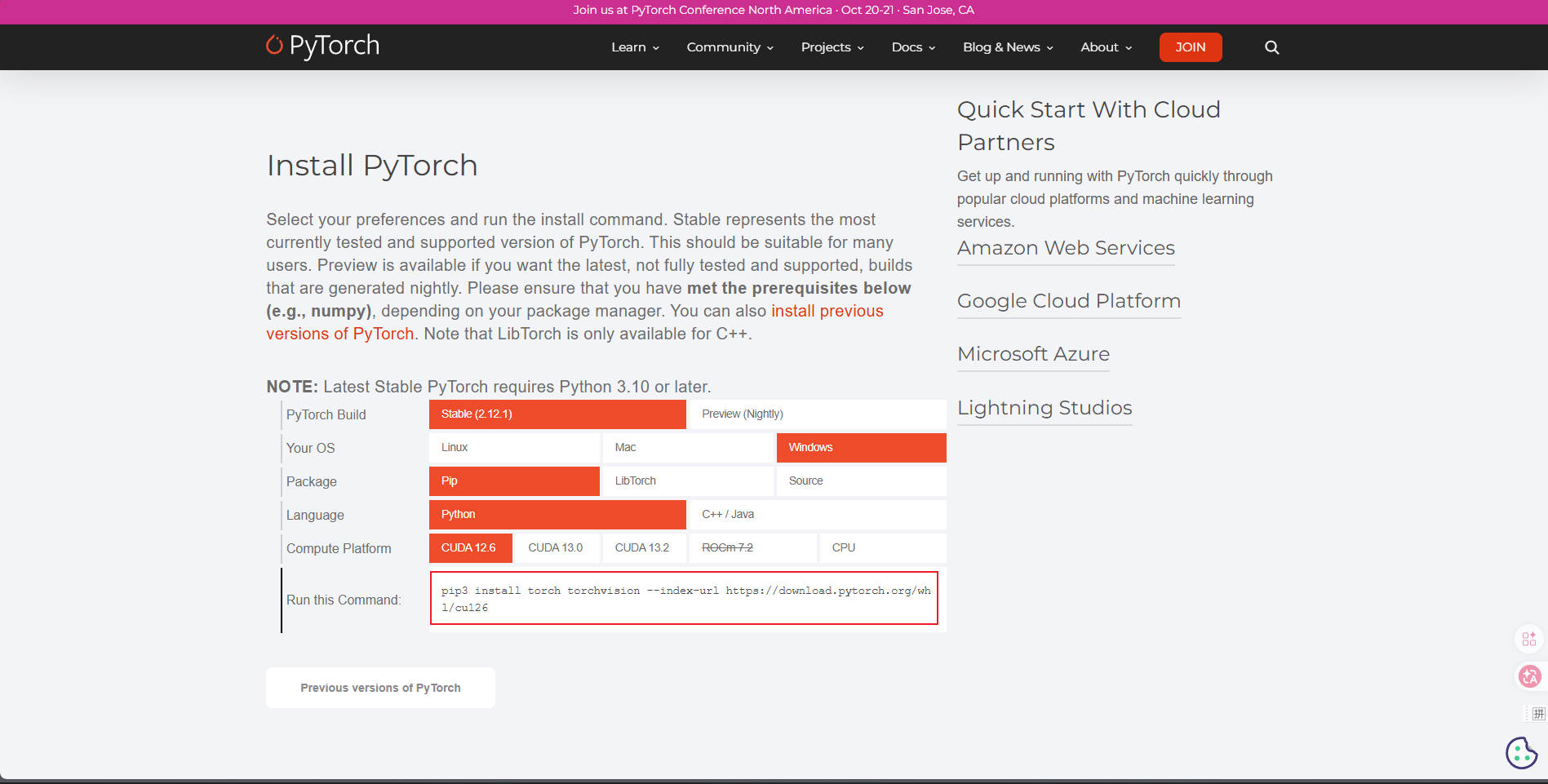
在 *START LOCALLY* 可以看到目前最新的 pytorch 稳定版本是 2.12.1,并且可以选择计算平台:CUDA 表示使用 GPU,CPU 则是使用 CPU 计算。
选择好对应的选项,就可以将给出的命令复制到终端。不过对比了前面的表,我的显卡驱动最多支持 CUDA 12.5,所以我将官网给出的命令修改了一下:
1 | |
如果版本不兼容,可能会报如下错误(Python、Cuda 版本不匹配等):

下载过程比较久,耐心等待即可。下载完毕可以通过如下方式验证:
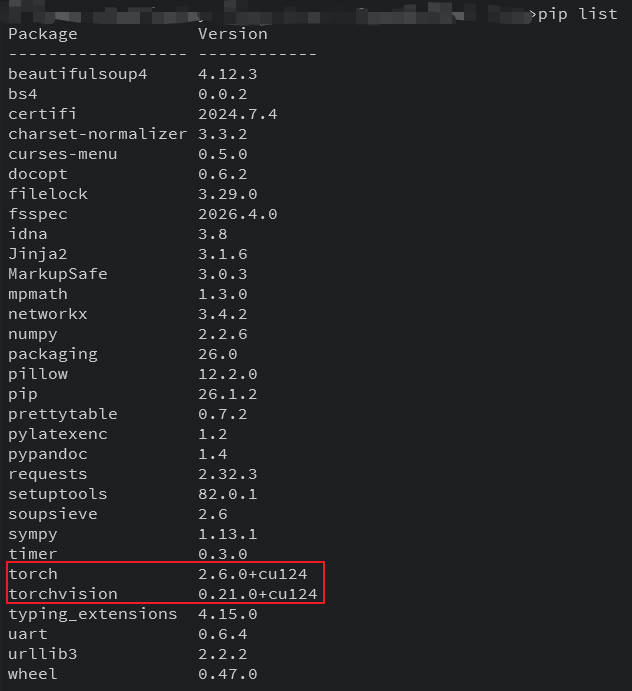
1 | |
PyTorch安装过程记录
http://example.com/2026/06/12/Pytorch安装过程记录/