CUDA开发环境配置(Win11 + CUDA 12.4 + VS2019)
一、CUDA Toolkit 安装
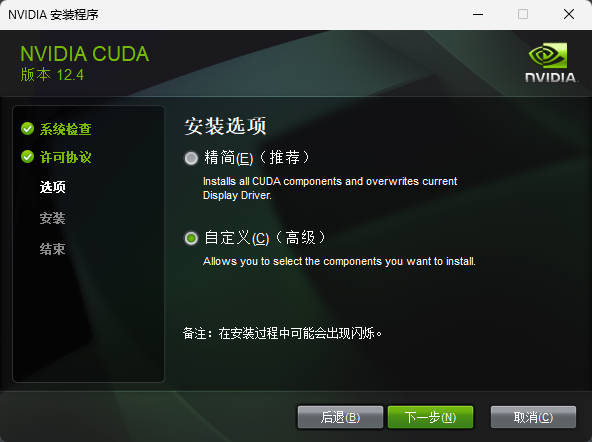
这里选择自定义:
这里的 Visual Studio Integration 一定要选上,因为接下来是在 VS 上进行开发的,并且在安装 CUDA Toolkit 之前就要保证要先安装好 VS:
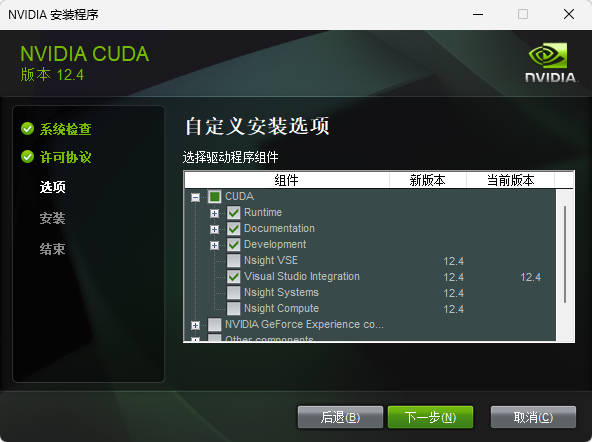
这里 Nsight 相关的都取消勾选,我在这里勾选了的话后面安装时会报错。
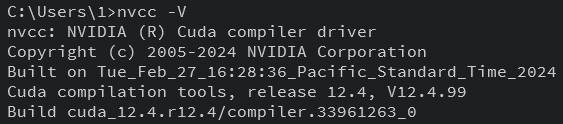
下载好后可以在 cmd 中进行验证:
1 | |
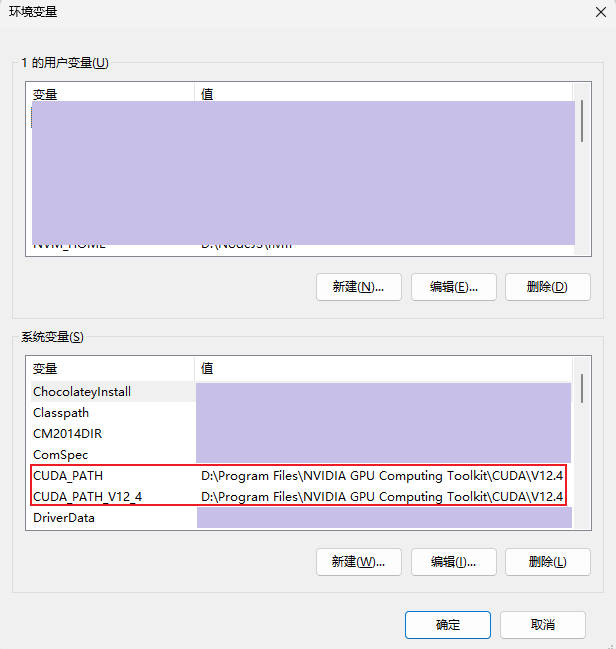
同时也可以看见它自动为我们创建好了环境变量:
二、VS 2019 配置
CUDA 为 Visual Studio 提供了搭建 CUDA 项目模板的插件,在安装 CUDA 时,该插件会被自动下载并配置。然而,如果是先安装 CUDA 后安装 Visual Studio,插件不会被自动配置到 VS 中,而需在下载了 VS 后手动配置,或者干脆重装CUDA。
下面介绍一下手动配置的方法。
首先来到 Toolkit 的下载路径,找到 CUDA 提供的 VS 模板插件:
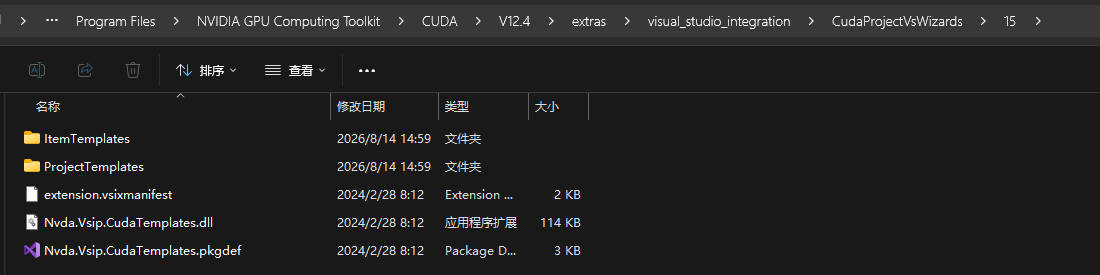
来到路径:G:\Visual Studio\Common7\IDE\Extensions 下,先创建一个文件夹 NVIDIA,进入 NVIDIA 再创建一个文件夹 CUDA 12.4 Wizards。
然后,对这个存有模板的文件夹创建符号链接,链接至 Visual Studio 存放插件的文件夹下。
以管理员身份运行 cmd,输入:
1 | |
然后通过 Win+S 键,找到 Developer Command Prompt for VS 2019,以管理员身份运行,来到 VS 的安装路径,输入:
1 | |
运行完毕后打开 VS,创建新项目时就可以看见 CUDA 模板了:
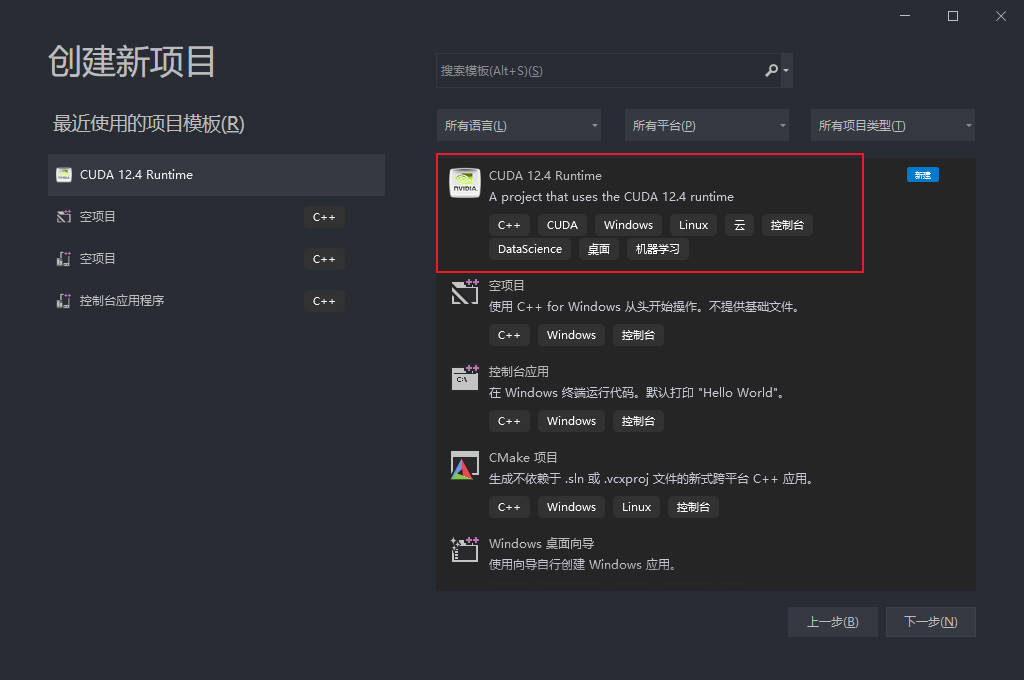
现在新建一个 CUDA 项目并打开,下面要进行一些设置:
- 项目右键--项目属性--VC++目录--包含目录:添加CUDA的include(D:\Program Files\NVIDIA GPU Computing Toolkit\CUDA\V12.4\include)
- 项目右键--项目属性--VC++目录--库目录:添加CUDA的lib(D:\Program Files\NVIDIA GPU Computing Toolkit\CUDA\V12.4\lib\x64)
- 项目右键--项目属性--链接器--输入:cuda.lib
- 项目右键--项目属性--CUDA C/C++--common--CUDA Toolkit Common Dir:输入 CUDA 所在路径(D:\Program Files\NVIDIA GPU Computing Toolkit\CUDA\V12.4)
- 项目右键--生成依赖项--生成自定义:勾选 CUDA 选项
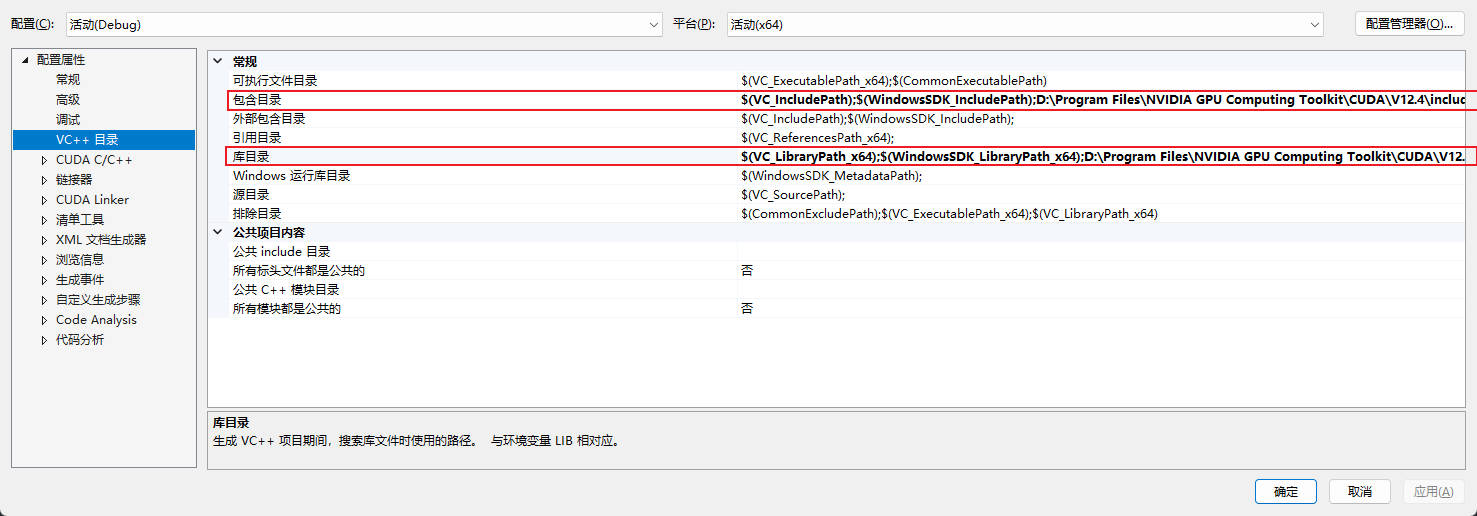
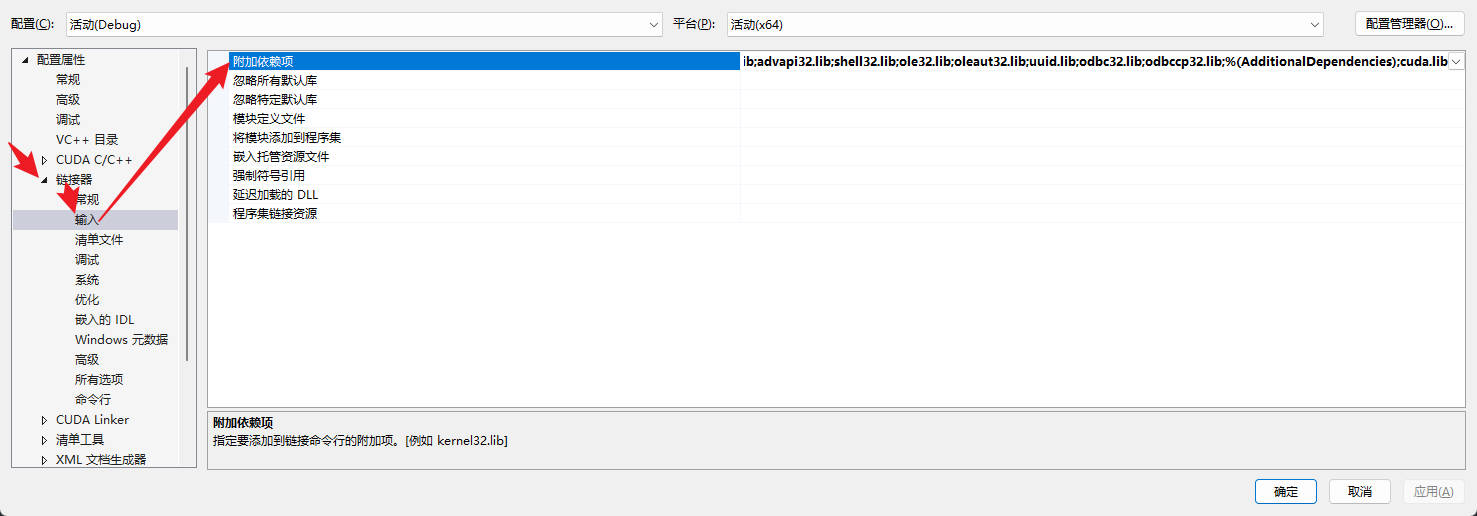
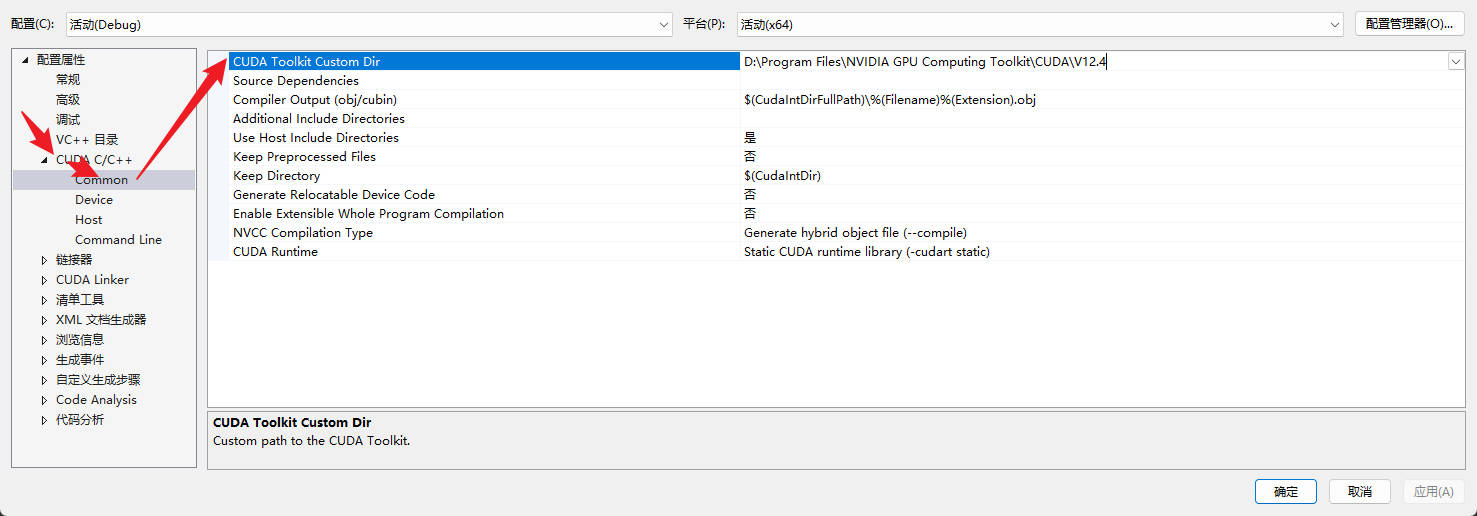
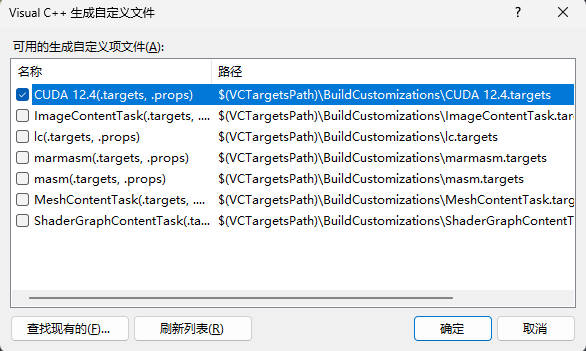
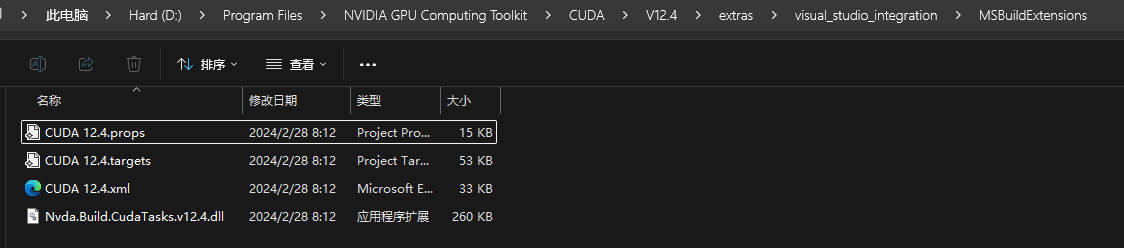
最后添加一下 CUDA 自带的集成文件到 VS 中,路径:
1 | |
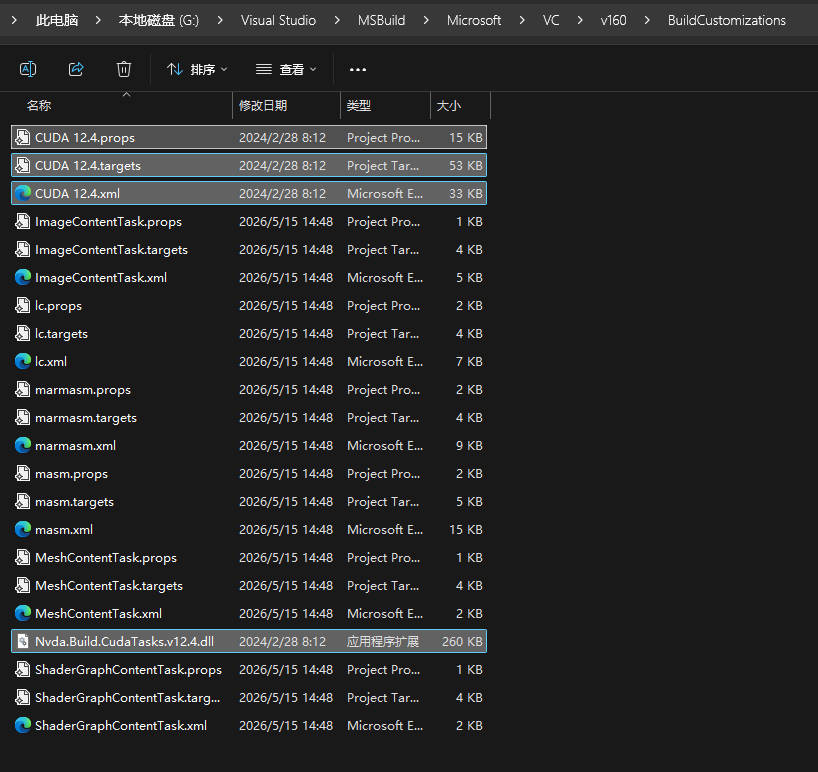
现在来测试一下,新建文件(注意是 .cu 文件):
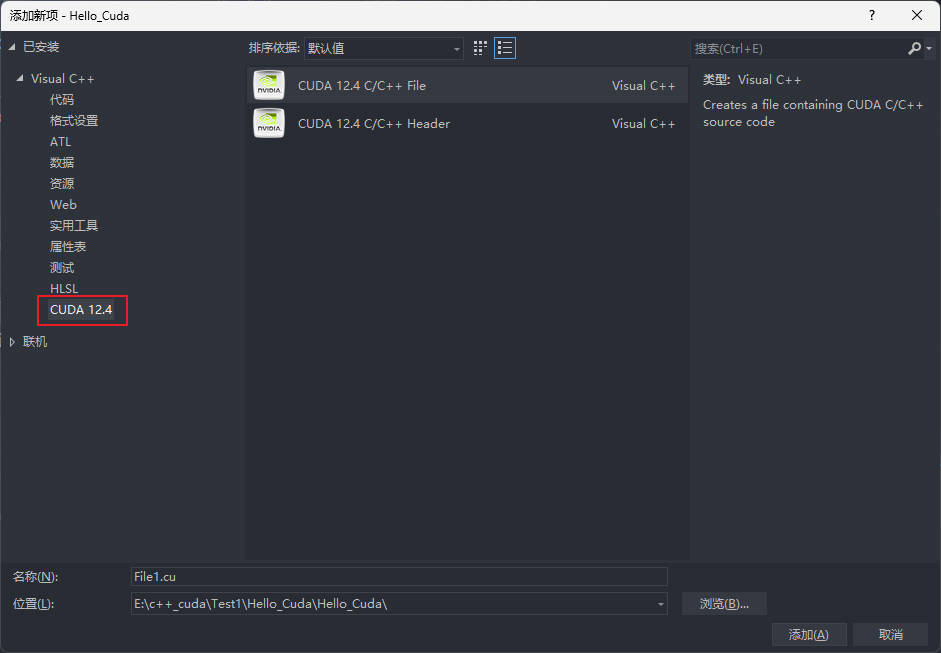
写入代码并运行:
1 | |
结果如下:
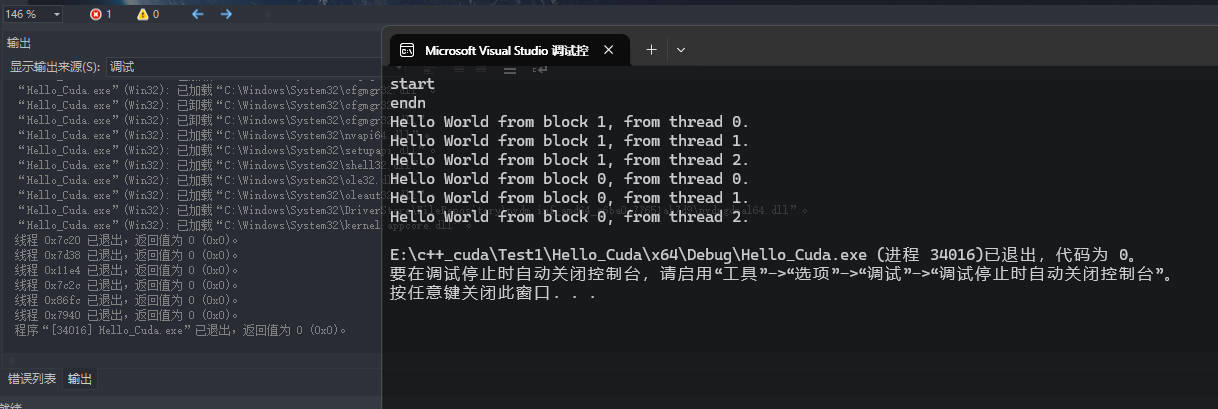
注意:
(1).cu文件中在声明使用CUDA线程数可能在:<<<>>>符号处报错,不用管,能够运行就行,该符号在cpp文件中是不能编译的,但是cu文件的编译方法与cpp不一样。
(2)cpp文件中不要 #include cu文件,直接声明函数并使用。如果include,相当于把.cu文件中的代码用cpp编译,<<<>>>则会报错。